Headlines News :

    Slide

    Tampilkan postingan dengan label software. Tampilkan semua postingan
    Tampilkan postingan dengan label software. Tampilkan semua postingan

    Cara memperbaiki Failed the Logon User pada Windows 7 “User Profile Cannot Be Loaded


          Beberapa minggu yang lalu saya mengalami masalah tidak bisa login Windows 7,  pesanerrornya adalah “The User Profile Service failed the logon. User profile cannot be loaded” , pilihannya cuma bisa shutdown atau restart. Jika restart windows maka tidak mengatasi masalah tersebut. Nah jika kamu mendapatkan masalah tersebut, berikut langkah yang harus Anda lakukan… Install ulang atau Repair bukanlah jalan satu-satunya yang bisa mengatasi permasalahan yang timbul pada laptop atau komputer Anda. Masih ada cara lain jika Anda bisa berusaha mencari tahu untuk memperbaikinya sendiri. Karena saya telah berhasil melakukannya.
            Masalah login yang error ini merupakan permasalahan umum yang sering ditemui oleh pengguna komputer. Penyebab dari masalah tersebut bermacam-macam, mulai dari komputer yang terjangkit virus, file-file yang korup, hingga tidak sengaja ada file penting mengenai akun profil anda yang terhapus. Jika tidak segera ditangani Anda bisa stres merasakannya karena Anda tidak bisa melakukan apa-apa dengan komputer Anda. Intinya, error ini timbul di karenakan Windows tidak bisa membaca user profile dengan benar pada saat melakukan log on.
           Sebenarnya Windows sudah memperkirakan hal ini bakal terjadi, terbukti dengan adanya fasilitas untuk perbaikan masalah itu. Ada dua cara untuk memperbaiki masalah ini :
    a. Menggunakan fasilitas Repair Your Computer yang akan memperbaikinya secara otomatis.
    b. Menggunakan fasilitas Registry Editor yang dilakukan secara manual.
    Namun yang cara kedua yang dapat saya berikan penjelasan lebih detil dan cara ini juga lebih mudah untuk digunakan, nah berikut ini caranya :
    1. Restart Windows dan tekan F8 untuk masuk ke Safe Mode.
    2. Pada safe mode kita bisa login, silakan lakukan login dengan password anda sendiri yang sebelumnya.
    3. Pada desktop klik start menu, search, buka ke registry editor, ketik regedit– enter untuk membuka program Registry Editor.
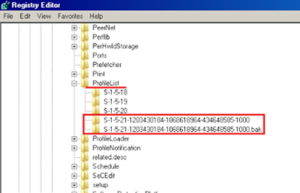
    4. Setelah masuk ke Registry Editor, eksplore masuk ke folderHKEY_LOCAL_MACHINE >> SOFTWARE >>Microsoft >> Windows NT >> CurrentVersion >> ProfileList.4a
    5. Tampak ada dua folder yang dengan nama berawalan S-1-5 (SID key) diikuti dengan nomor panjang. Namun bedanya, yang satu berakhiran .bak dan yang satu lagi tidak berakhiran .bak.
    6. klik kanan dan pilih rename pada folder tanpa .bak, tambahi akhiran .bkpada folder tersebut.
    7. klik kanan dan pilih rename pada folder yang berakhiran .bak, buang/hapus akhiran .bak tersebut.
    8. Pilih folder tanpa .bk, pada panel sebelah kanan double klik RefCount dan ketik 0 (baca angka nol)  pada value data kemudian klik OK.8
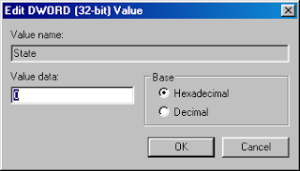
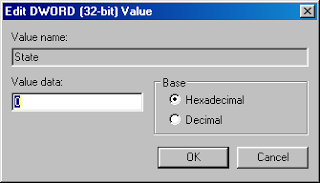
    9. pada folder tanpa .bk, pada panel sebelah kanan double klik State dan ketik 0(baca angka nol)  pada value data kemudian klik OK.99b
    10. Jika sudah selesai, silakan close program Registry Editor dan restart sistem computer anda. Lalu silakan login seperti biasanya.
    Semoga Berhasil!! ^_^

    BIKIN CCTV sendiri Dengan Smartphone / Tablet Android

    dr.compie sering diminta untuk ngecek cctv. eh ternyata banyak sekali kejadian luar biasa yang terekam disaat yang tidak terduga, nah bagi kamu yang ingin iseng-iseng merekam aktifitas pacar, teman dengan kamera CCTV tak perlu mengeluarkan banyak uang hanya untuk membeli kamera CCTV karena sekarang Anda dapat membuat kamera CCTV dengan ponsel Android Anda. Semua jenis Smartphone Android dapat di pakai untuk kamera CCTV pastinya yang memiliki fasilitas kamera. Menarik bukan, Anda penasaran??? Oke kita bahas tutorial lengkapnya.


    Kamera CCTV pada umumnya di lihat atau di pantau dengan menggunakan PC atau laptop namun dengan kamera CCTV ponsel Android, untuk memantau aktifitas kamera CCTV smartphone juga dapat di lakukan dengan Posel atau Smartpone Android. Jadi Anda dapat memantau kamera ponsel CTV dengan PC dan dengan smartphone Android yang tentunya lebih menarik karena smartphone tersebut dapat di bawa kemana-mana atau portabel. Tutorial kali ini akan membahas dua jenis yaitu kamera CCTV Android dengan PC sebagai pemantau dan kamera CCTV smartphone Android dengan Smartphone Android sebagai pemantau.

    Untuk aplikasi tambahan yang diperlukan dalam membuat kamera CCTV smartphone Android adalah IP Webcam. Aplikasi ini bersifat gratis yang dapat Anda unduh langsung ke Play Store. 


    Setelah aplikasi IP Webcam selesai Anda download tidak perlu di setting terlebih dahulu biarkan saja, hal yang terpenting di sini adalah mengkoneksikan kamera CCTV Android ke PC atau Latop dan ke Android. Langkah-langkahnya adalah ; Buka aplikasi IP Webcam, geser menu ke menu paling bawah dan temukan menu Start server klik dan otomatis kamera CCTV Anda sudah menyala.


    Untuk menghubungkan kamera CCTV Smartphone Android Anda ke PC, laptop atau ke Android pastikan Smartphone Android Anda terkoneksi dengan PC, Laptop atau Android dengan jaringan Wi-fi selanjutnya lihat IP Adress yang terdapat di layar bawah tenggah Smartphone Android Anda, seperti pada gambar yang di beri kotak berwarna merah pada gambar di bawah ini. IP adress http://192.168.1.102:8080 ini lah nantinya Anda gunakan untuk mengkoneksikan kamera CCTV smartphone Android Anda. IP Adress ini berbeda- beda sesuai dengan domisili negara tempat Anda berada.


    Menghubungkan Kamera CCTV Smartphone Android Ke  PC atau Laptop
    Setelah kamera CCTV smartphone Android Anda dalam posisi on untuk di koneksikan ke PC atau laptop Anda dengan Wifi selanjutnya cukup masuk ke browser silahkan pilih jenis browser apa saja bisa Crome, Mozilla Firefox, IE dan lain-lain. Selanjutnya ketik IP adress yang terdapat di layar Smartphone Anda sebagai contoh http://192.168.1.102:8080 kemudian enter.


    Pada tutorial kali ini Saya menggunakan Mozilla Firefox, Kamera CCTV Android sudah terkoneksi dengan PC atau laptop, untuk melihatnya tekan menu Browser dan kamera sudah bisa di pantau langsung dari PC / laptop. Langkah selanjutnya kita setting menu sesuai dengan kebutuhan kita dalam menggunakan kamera CCTV smartphone Android.


    Kamera CCTV Android ini memiliki kelebihan yang sangat beragam, selain itu tampilan video yang di hasilkan juga memiliki kwalitas yang sangat bagus berbeda dengan kamera CCTV yang sering Anda lihat di program acara televisi yaitu CCTV.

    Jika Anda ingin menggunakan kamera CCTV ini pada malam hari atau membutuhkan cahaya Anda cukup menekan tmbol LED Flashlight menu ini hanya akan bisa berjalan jika kamera Android Anda memiliki fasilitas LED. Anda juga dapat menampilkan gambar layar dalam ukuran dekat dengan menekan menu Zoom. Untuk memantau kamera CCTV dalam keadaan gelap atau malam hari gunakan menu Night Vision maka tampilan kamera CCTV Anda seperti layaknya tampilan acara di program televisi Masih Dunia LainUntuk merekam aktifitas kamera CCTV smartphone Android Anda gunakan menu Recorder Control, di menu ini Anda dapat mengatur durasi lama waktu dalam merekam. 


    Menghubungkan Kamera CCTV Smartphone Android Ke  Smartphone Android.
    Untuk melihat atau memantau kamera CCTV Smartphone Adroid dengan smartphone atau Tablet Android caranya hampir sama dengan di PC atau Laptop yang berbeda di sini adalah koneksi Wifi yang di gunakan adalah antar Android dengan Android. Pada contoh tutorial kali ini saya gunakan Samsung Galaxy ACE 3 sebagai kamera CCTV sedangkan untuk memantau kamera CCTV saya gunakan Samsung Galaxy Tab 3.8.0.

    Pertama koneksikan terlebih dahulu kedua Smartphone Android Anda, Samsung Galaxy Tab 3 gunakan sebagai Wi-fi dan Samsung galaxy ACE 3 sebagai peneriman jaringan WI-Fi. jika Anda masih bingung cara mengkoneksikan Android ke sesama Android dengan jaringan Wifi klik di sini.

    Setelah terhubung buka aplikasi IP Webcam, lalu buka Crome di Android Anda ketik IP adress yang terdapat di layar smartphone lalu klik tombol Go.


    Karena ukuran layar di Crome Android Samsung galaxy Tab 3.8.0 ini relatif lebih kecil Anda dapat menggunakan fasilitas zoom di Crome Anda sehingga ukuran layar pemantu kamera CCTV Smartphone Android menjadi lebih besar atau Anda dapat memutar layar Smartphone Anda. Hasilnya seperti dibawah ini.


    Hasil dari rekaman kamera video CCTV dengan Samsung Galaxy Tab 3 dapat Anda lihat di video di bawah ini, di sini Anda akan melihat hasil kamera CCTV yang menghasilkan kualitas gambar lebih jelas.


    Comment

    Support : Creating Website | Johny Template | Mas Template
    Copyright © 2011. KLINIK SMART - All Rights Reserved
    Template Created by Creating Website Published by Mas Template
    Proudly powered by Blogger